
















亲爱的读者们,你是否曾在忙碌的工作中,突然被一场突如其来的视频会议搞得手忙脚乱?别担心,今天我要给你带来一份特别详细的多角度视频会议手册,让你在未来的会议中,无论是作为主持人还是参与者,都能游刃有余!
一、视频会议前的准备
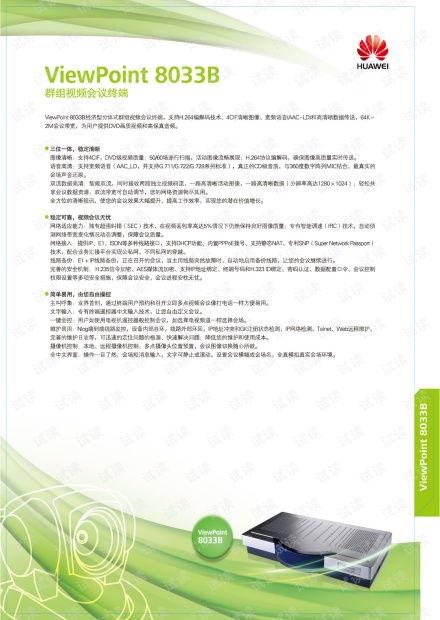
1. 设备检查:确保你的电脑、手机或平板电脑运行正常,摄像头、麦克风和扬声器都处于良好状态。别忘了检查网络连接,避免会议中突然断线。
2. 软件安装:选择一款适合自己的视频会议软件,如Zoom、Microsoft Teams或Google Meet。下载并安装最新版本,确保所有功能都能正常使用。
3. 环境布置:找一个安静、光线充足的地方作为会议场所。背景尽量简洁,避免杂乱无章。确保你的摄像头能够捕捉到你的面部表情。
4. 时间规划:提前与参会者确认会议时间,并提前发送会议邀请。在邀请中注明会议主题、议程和所需材料。
二、视频会议中的技巧
1. 准时参加:尊重他人的时间,提前5-10分钟进入会议室,确保会议准时开始。
2. 着装得体:虽然是在线上,但着装依然要得体。这不仅是对他人的尊重,也是对自己形象的维护。
3. 积极参与:在会议中,要积极发言,提出自己的观点和意见。同时,也要认真倾听他人的发言,避免打断对方。
4. 使用手势:在视频会议中,使用手势可以更好地表达你的态度。比如,点头表示同意,摇头表示反对。
5. 注意网络信号:在会议过程中,注意观察网络信号,避免因网络问题导致画面卡顿或声音中断。
三、视频会议后的跟进
1. 整理会议纪要:会议结束后,及时整理会议纪要,包括会议主题、议程、参会人员、发言要点等。
2. 发送会议纪要:将会议纪要发送给所有参会者,确保每个人都能了解会议内容和后续行动。
3. 跟进任务:根据会议纪要,分配任务给相关责任人,并设定完成时间。定期跟进任务进度,确保各项工作按时完成。
四、常见问题及解决方案
1. 问题:画面卡顿怎么办?
解决方案:检查网络连接,尝试重启设备或更换网络环境。
2. 问题:麦克风声音小怎么办?
解决方案:调整麦克风音量,确保麦克风距离嘴巴适当。
3. 问题:无法进入会议室怎么办?
解决方案:检查会议邀请,确认会议ID和密码无误。
五、
通过这份视频会议手册,相信你已经掌握了视频会议的各个环节。无论是在工作中还是生活中,视频会议都将成为我们不可或缺的一部分。希望这份手册能帮助你更好地应对各种视频会议场景,提升工作效率,享受愉快的沟通体验!
转载请注明来自99热这里只有精品在线,本文标题:《视频会议手册,高效沟通与协作指南》








 京公网安备11000000000001号
 京ICP备11000001号