
















你有没有遇到过这种情况:拿着新买的iPhone,里面存了好多精彩视频,可就是不知道怎么把这些宝贝传到电脑上呢?别急,今天就来手把手教你如何轻松搞定这个难题!
一、连接设备,开启信任模式
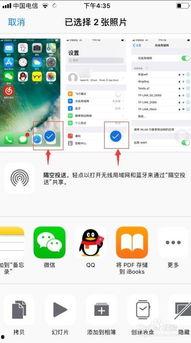
首先,你需要确保你的iPhone和电脑都已经准备好。拿起你的iPhone,用USB线连接到电脑上。这时候,你的iPhone屏幕上可能会出现一个提示,让你选择要信任的电脑。别犹豫,点一下“信任”即可。
二、选择传输方式
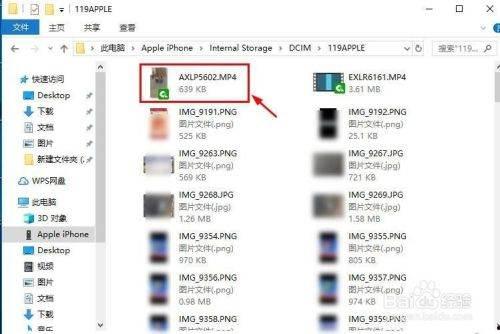
连接成功后,你的电脑上应该会自动弹出iPhone的图标。双击这个图标,你就能看到iPhone的文件结构了。这时候,你可以选择以下几种方式来传输视频:
1. 直接拖拽:将你想要传输的视频文件直接从iPhone的文件结构中拖拽到电脑的指定文件夹里。简单粗暴,效率高!
2. 复制粘贴:选中视频文件,右键点击选择“复制”,然后在电脑的指定文件夹里右键点击选择“粘贴”。这个方法比较稳妥,不会出现文件损坏的情况。
3. 使用第三方软件:市面上有很多第三方软件可以帮助你更方便地传输文件,比如iTunes、iMazing等。这些软件功能丰富,操作简单,但需要额外付费。
三、使用iTunes传输

如果你喜欢使用iTunes,那么这个方法非常适合你。以下是使用iTunes传输视频的步骤:
1. 打开iTunes,点击左上角的“文件”菜单,选择“添加到库”。
2. 在弹出的窗口中,选择你的iPhone,然后点击“导入”。
3. 选择你想要传输的视频文件,点击“导入”即可。
四、使用iMazing传输
iMazing是一款功能强大的第三方软件,可以帮助你轻松传输文件。以下是使用iMazing传输视频的步骤:
1. 下载并安装iMazing,打开软件。
2. 连接你的iPhone,点击“文件”菜单,选择“导入文件”。
3. 选择你想要传输的视频文件,点击“导入”即可。
五、注意事项
1. 在传输视频之前,建议先备份你的iPhone,以防数据丢失。
2. 传输过程中,请确保你的iPhone和电脑连接稳定,避免断开连接导致数据损坏。
3. 如果你的视频文件较大,传输时间可能会比较长,请耐心等待。
现在,你已经学会了如何将iPhone视频传到电脑上,是不是觉得轻松多了?赶紧试试吧,让你的电脑也变成一个视频宝库!
转载请注明来自99热这里只有精品在线,本文标题:《iphone视频怎么传到电脑,iPhone视频轻松传输至电脑的简单步骤》








 京公网安备11000000000001号
 京ICP备11000001号